كيفية إعداد Proxy-sale مع ixBrowser
ما هو Proxy-Sale؟
تعمل شركة Proxy-Sale في السوق منذ حوالي 10 سنوات. تقدم الشركة بروكسيات موثوقة من نوع Residential (سكني)، وData Center IPv4 & IPv6، وISP، وLTE بسرعات ممتازة. تبدأ الأسعار من 0.70 دولار لكل عنوان IP. يتوفر فريق الدعم الفني المخلص لديهم على مدار الساعة طوال أيام الأسبوع لحل أي مشكلة. خوادم الشركة مناسبة لأغراض متنوعة، بدءاً من تحسين محركات البحث (SEO) وصولاً إلى إدارة وسائل التواصل الاجتماعي والتحكيم (arbitrage).
كيفية إعداد Proxy-Sale مع ixBrowser؟
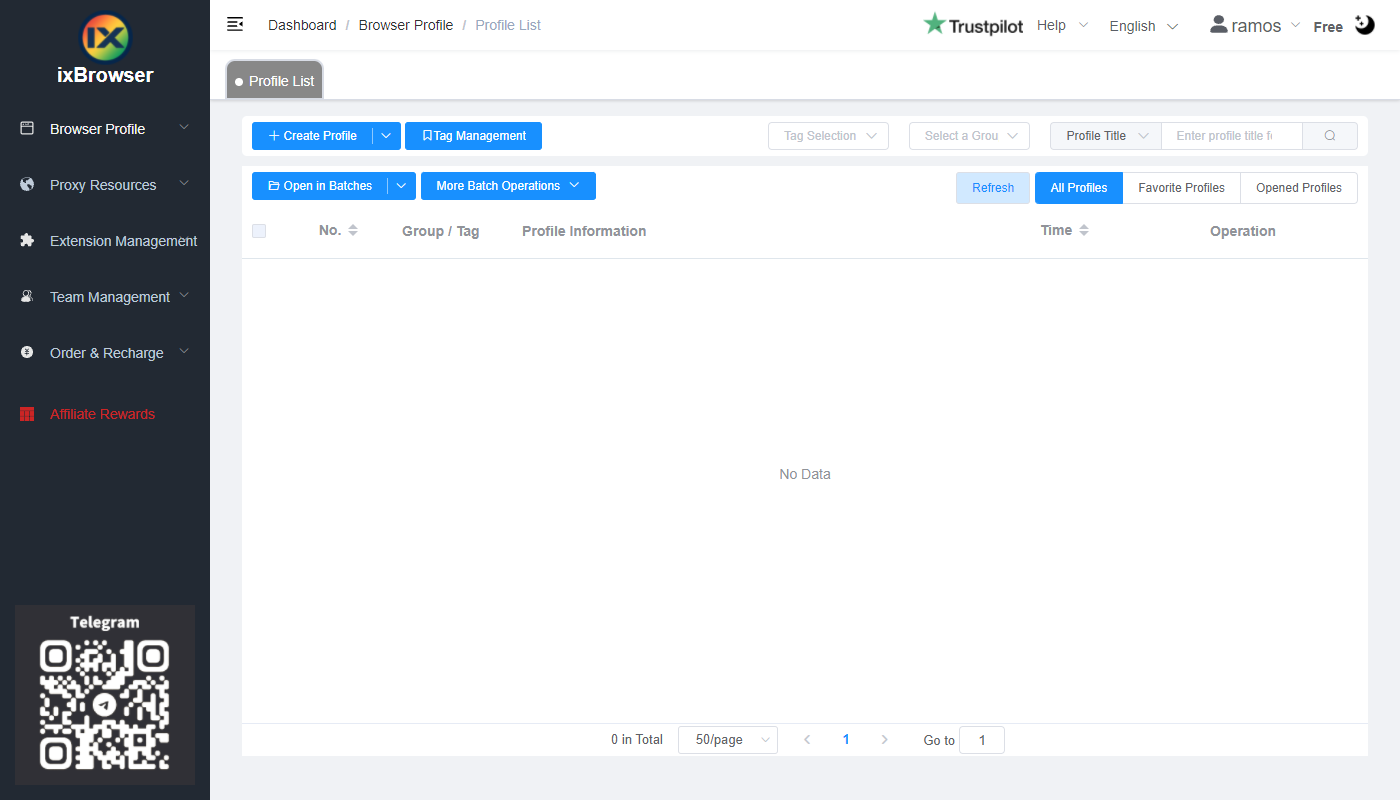
الخطوة 1: قم بتسجيل حساب، وتحميل وتسجيل الدخول إلى ixBrowser؛
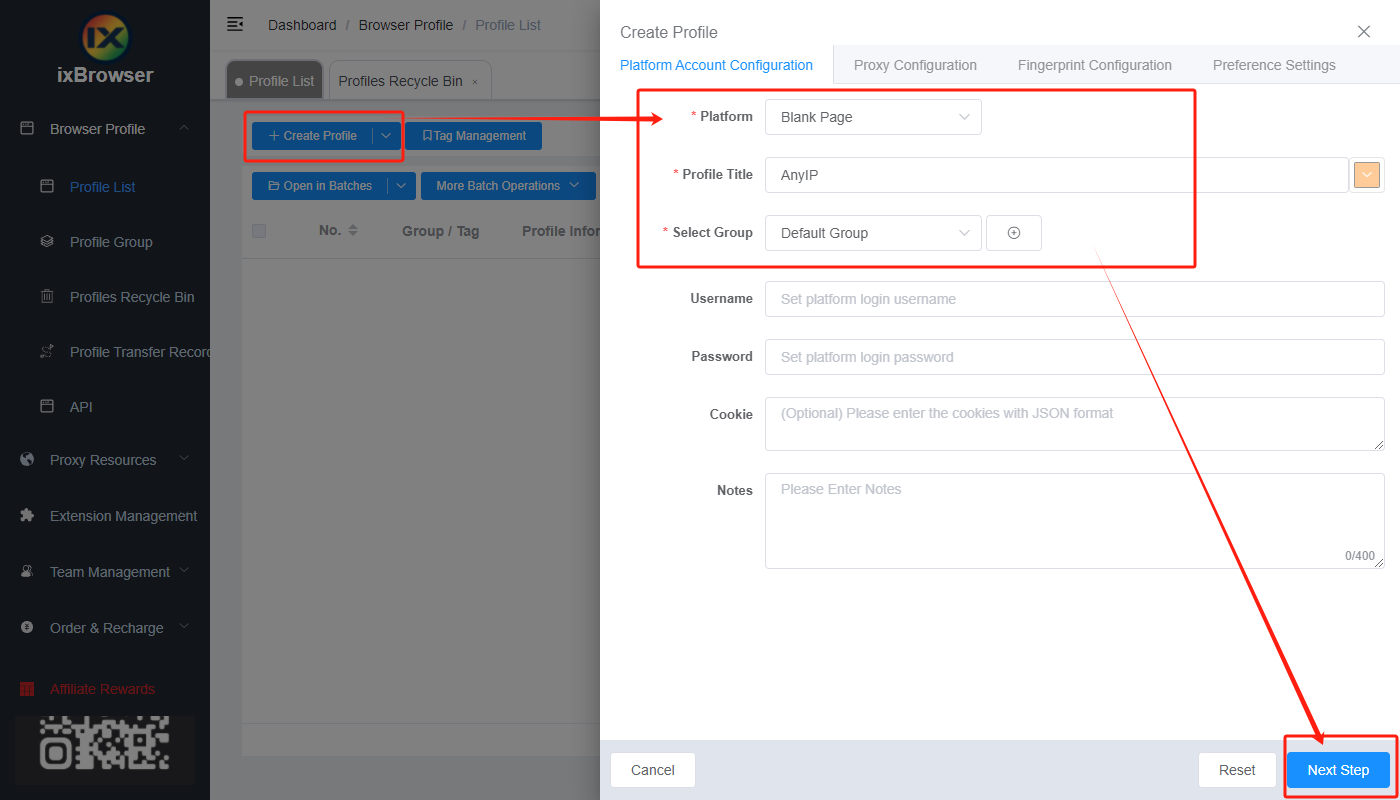
الخطوة 2: انقر فوق "Create Profile" (إنشاء ملف تعريف)، واختر المنصة والمجموعة، وأدخل عنوان ملف التعريف، ثم انقر فوق "Next Step" (الخطوة التالية)؛
الخطوة 3: قبل تكوين البروكسي، نحتاج أولاً إلى الانتقال إلى لوحة تحكم Proxy-Sale للحصول على معلومات البروكسي؛
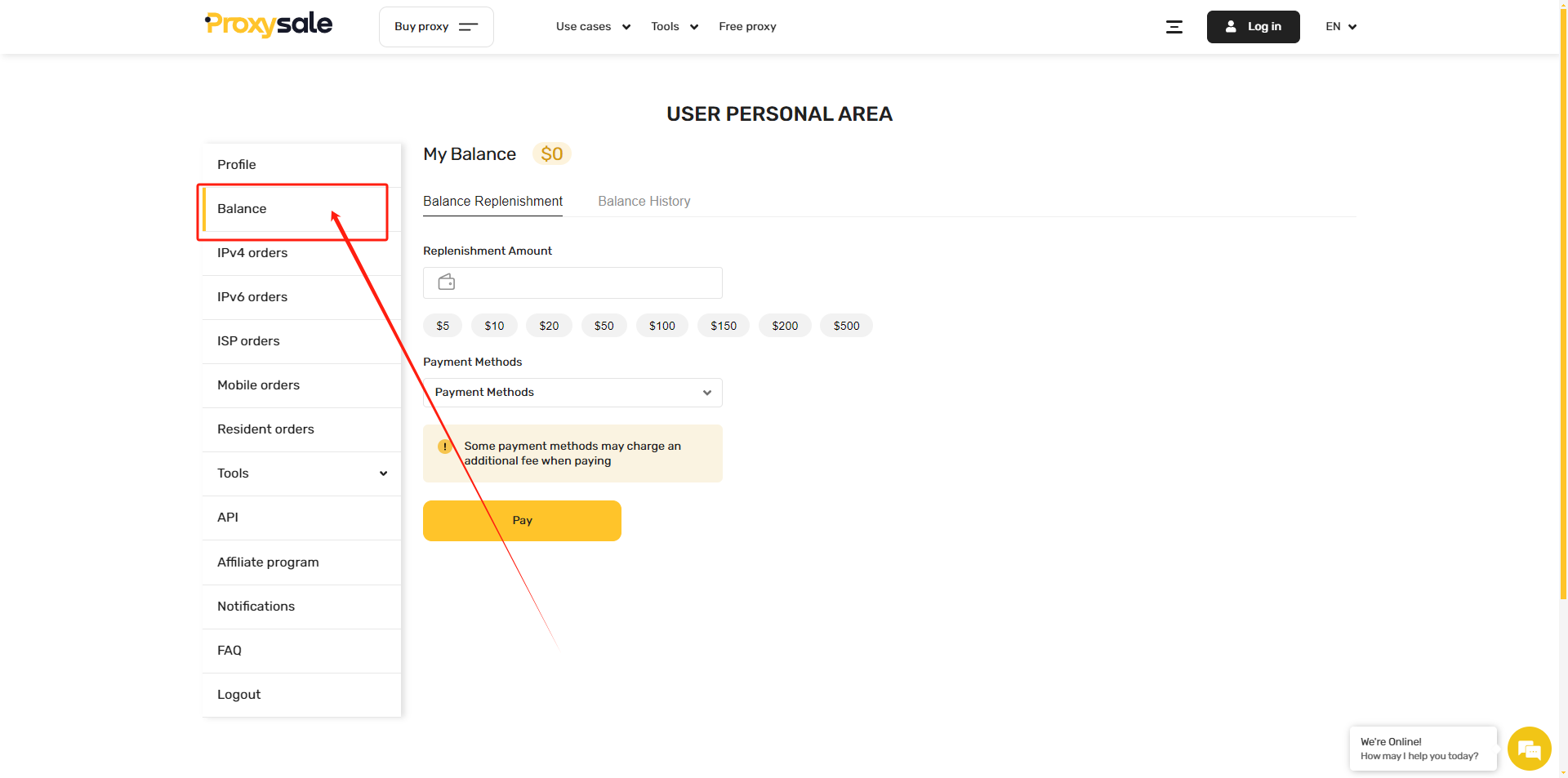
في لوحة التحكم، يجب عليك أولاً الانتقال إلى صفحة الرصيد وشحن رصيدك؛
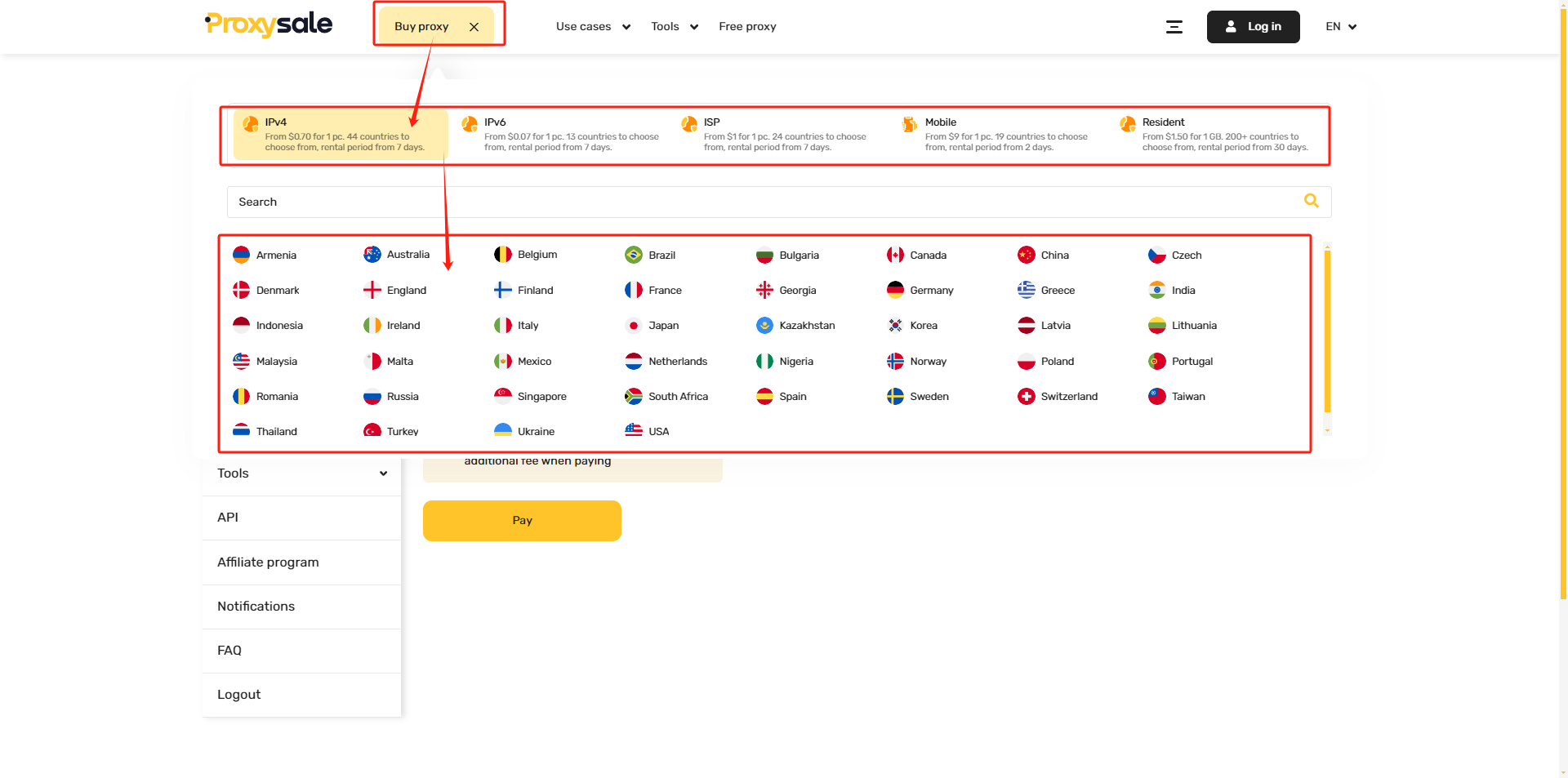
بعد ذلك، قم بتمرير الماوس فوق "Buy proxy" (شراء بروكسي) واختر نوع البروكسي والدولة التي تريدها؛
اتبع الإرشادات لإتمام عملية شراء البروكسي؛
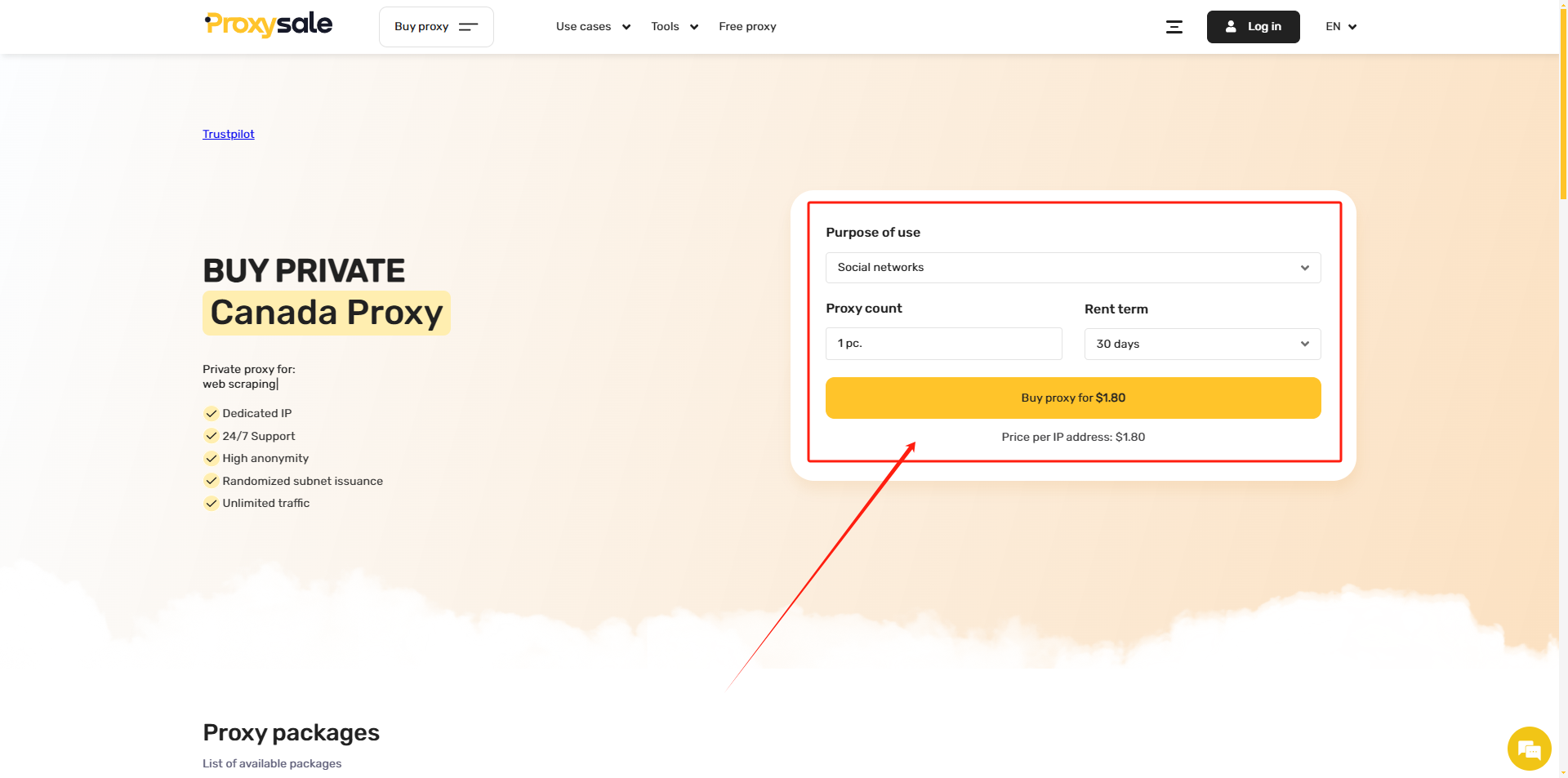
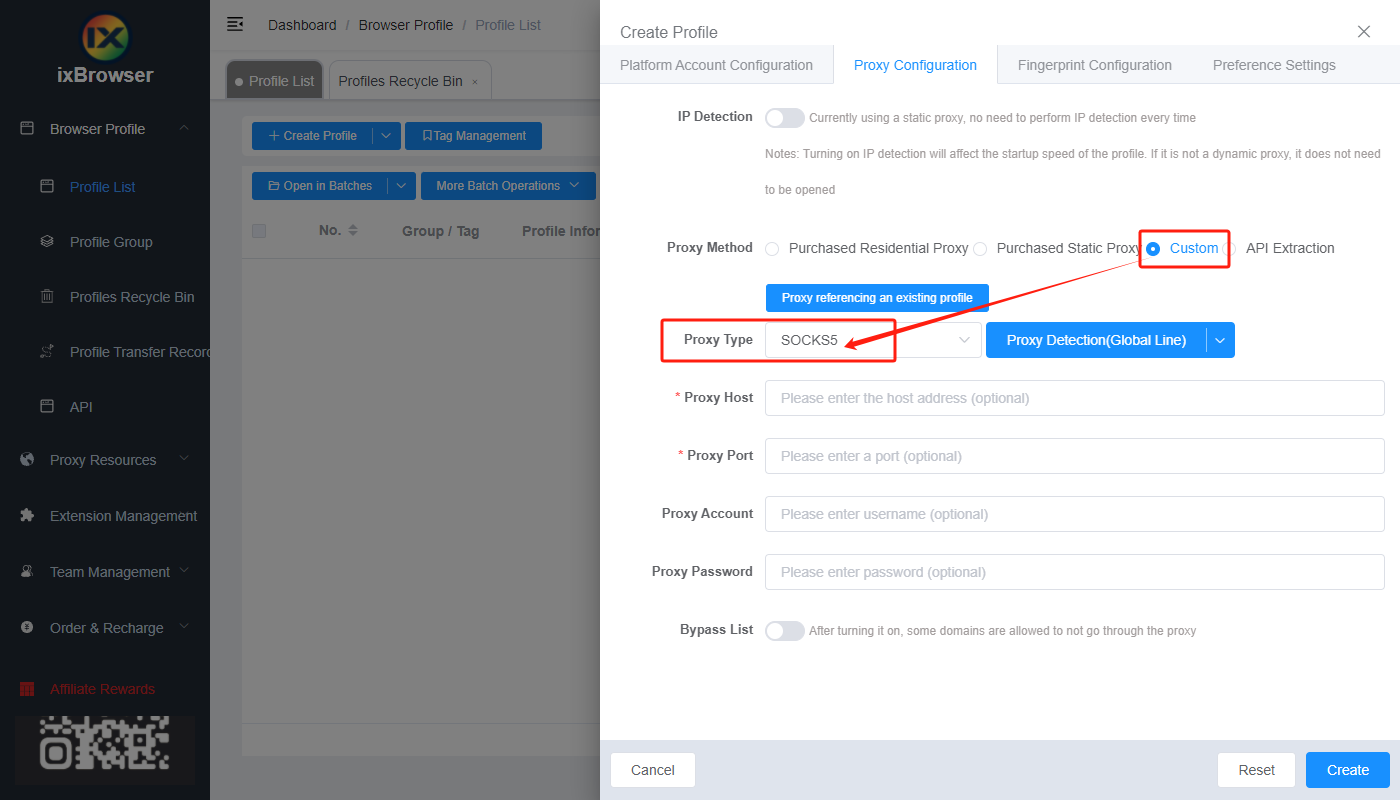
الخطوة 4: الآن، عد إلى ixBrowser، وفي صفحة Proxy Configuration (تكوين البروكسي)، اختر طريقة البروكسي لتكون "Custom" (مخصص)، واختر نوع البروكسي Socks5
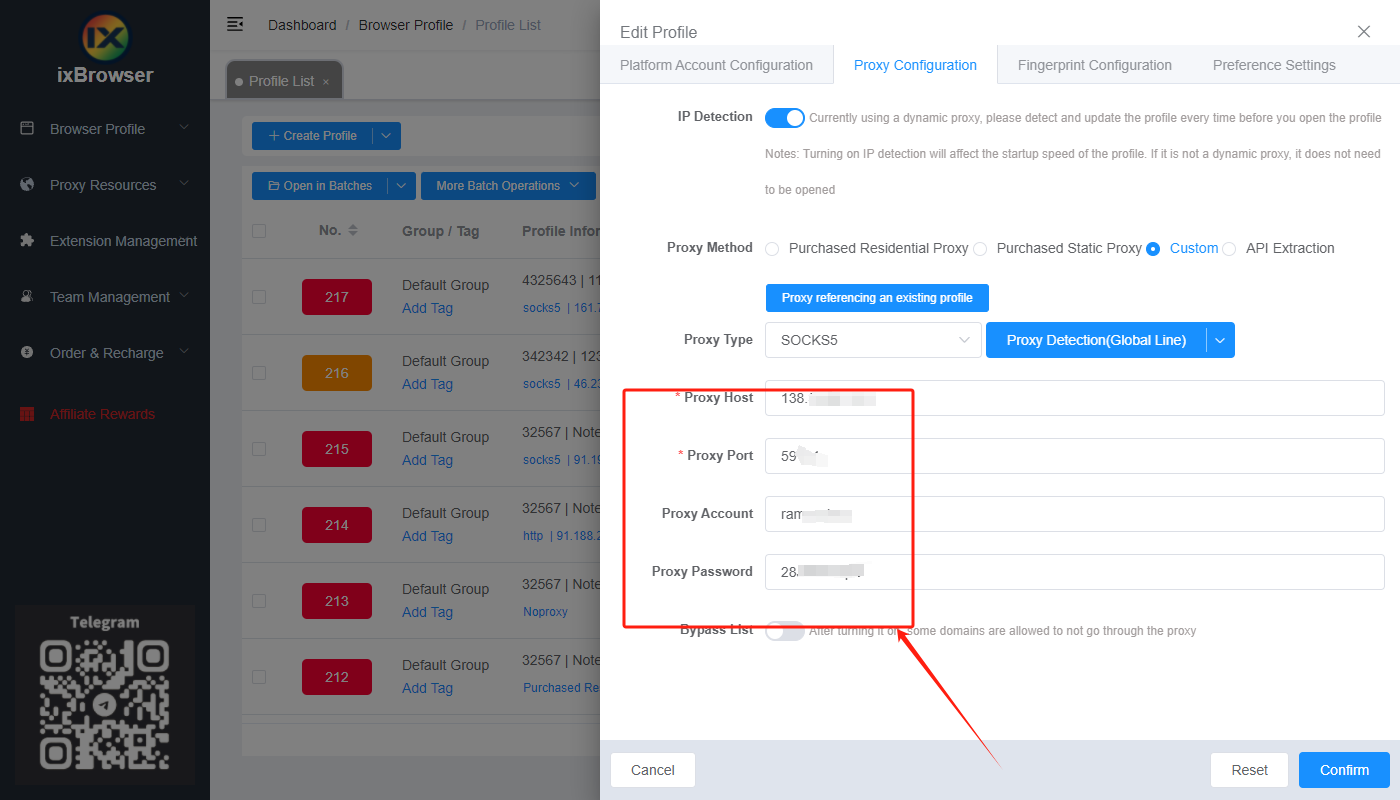
انسخ بيانات اعتماد البروكسي من Proxy-Sale، والصقها في ixBrowser؛
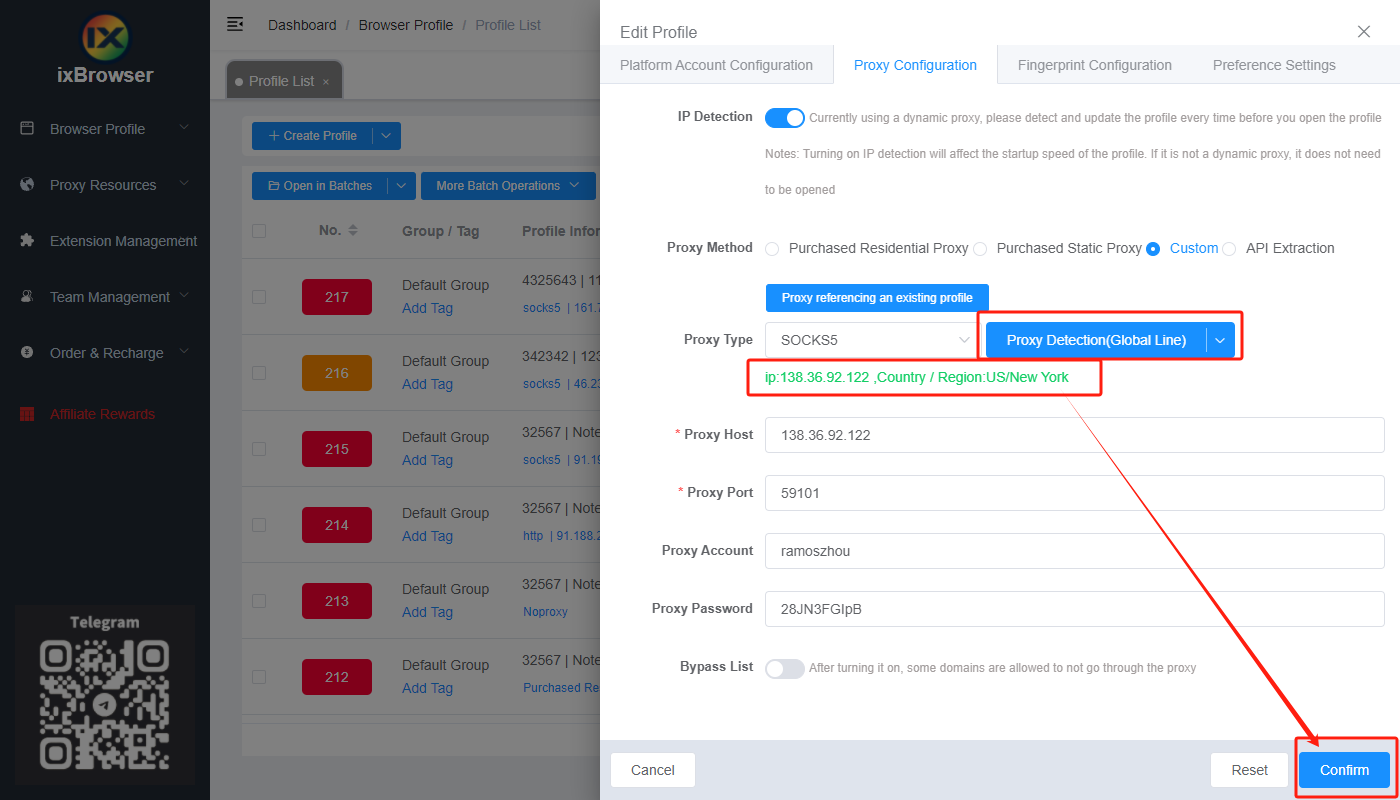
انقر فوق فحص البروكسي (proxy detection)، وبمجرد اجتيازه، يمكنك النقر فوق زر "Create" (إنشاء) لإنهاء إنشاء ملف التعريف (إذا كنت ترغب في تعديل البصمة الرقمية، يمكنك الانتقال إلى صفحة Fingerprint Configuration وإجراء التعديلات)؛
الخطوة 5: في قائمة البروكسي، ابحث عن ملف التعريف الذي أنشأته للتو، وانقر فوق زر "Open" (فتح)، ويمكنك البدء في استخدامه!
تعمل شركة Proxy-Sale في السوق منذ حوالي 10 سنوات. تقدم الشركة بروكسيات موثوقة من نوع Residential (سكني)، وData Center IPv4 & IPv6، وISP، وLTE بسرعات ممتازة. تبدأ الأسعار من 0.70 دولار لكل عنوان IP. يتوفر فريق الدعم الفني المخلص لديهم على مدار الساعة طوال أيام الأسبوع لحل أي مشكلة. خوادم الشركة مناسبة لأغراض متنوعة، بدءاً من تحسين محركات البحث (SEO) وصولاً إلى إدارة وسائل التواصل الاجتماعي والتحكيم (arbitrage).
كيفية إعداد Proxy-Sale مع ixBrowser؟
الخطوة 1: قم بتسجيل حساب، وتحميل وتسجيل الدخول إلى ixBrowser؛
الخطوة 2: انقر فوق "Create Profile" (إنشاء ملف تعريف)، واختر المنصة والمجموعة، وأدخل عنوان ملف التعريف، ثم انقر فوق "Next Step" (الخطوة التالية)؛
الخطوة 3: قبل تكوين البروكسي، نحتاج أولاً إلى الانتقال إلى لوحة تحكم Proxy-Sale للحصول على معلومات البروكسي؛
في لوحة التحكم، يجب عليك أولاً الانتقال إلى صفحة الرصيد وشحن رصيدك؛
بعد ذلك، قم بتمرير الماوس فوق "Buy proxy" (شراء بروكسي) واختر نوع البروكسي والدولة التي تريدها؛
اتبع الإرشادات لإتمام عملية شراء البروكسي؛
الخطوة 4: الآن، عد إلى ixBrowser، وفي صفحة Proxy Configuration (تكوين البروكسي)، اختر طريقة البروكسي لتكون "Custom" (مخصص)، واختر نوع البروكسي Socks5
انسخ بيانات اعتماد البروكسي من Proxy-Sale، والصقها في ixBrowser؛
انقر فوق فحص البروكسي (proxy detection)، وبمجرد اجتيازه، يمكنك النقر فوق زر "Create" (إنشاء) لإنهاء إنشاء ملف التعريف (إذا كنت ترغب في تعديل البصمة الرقمية، يمكنك الانتقال إلى صفحة Fingerprint Configuration وإجراء التعديلات)؛
الخطوة 5: في قائمة البروكسي، ابحث عن ملف التعريف الذي أنشأته للتو، وانقر فوق زر "Open" (فتح)، ويمكنك البدء في استخدامه!